
Labo SVG ✨
Transformez un PNG ou un JPEG en SVG propre. Importez une image, choisissez le niveau de détail à conserver et la douceur des contours, puis téléchargez un fichier vectoriel que votre machine de découpe ou votre logiciel de design peut lire.
✨ Comment utiliser le Labo SVG
1. Importez votre image
Déposez un PNG ou un JPEG. Les visuels en aplats aux contours nets se vectorisent le mieux. Une photo fonctionne aussi, elle vous laisse simplement plus de formes à nettoyer ensuite.
2. Réglez le détail
Le détail détermine ce qui reste de l'original après la vectorisation. Augmentez-le pour les traits fins et le petit texte, baissez-le pour les formes marquées et beaucoup moins de points à découper.
3. Lisser et simplifier
Le lissage adoucit l'effet d'escalier qu'une image en pixels laisse le long d'une courbe. La simplification supprime les points inutiles, pour que le fichier reste léger et que la lame coupe proprement au lieu de vibrer.
4. Choisissez vos couleurs
Laissez les couleurs en automatique et le labo les lit directement dans votre image. Fixez le nombre vous-même pour un résultat plus plat et plus graphique, ce qui convient généralement au vinyle en couches.
5. Téléchargez votre SVG
Ouvrez-le dans Cricut Design Space, Silhouette Studio, Illustrator ou Affinity. C'est un vrai fichier vectoriel : vous pouvez l'agrandir autant que vous voulez, chaque bord reste net.
Outils de création

Labo d'épreuves
Importez votre visuel, choisissez la taille et la bordure, téléchargez une épreuve.
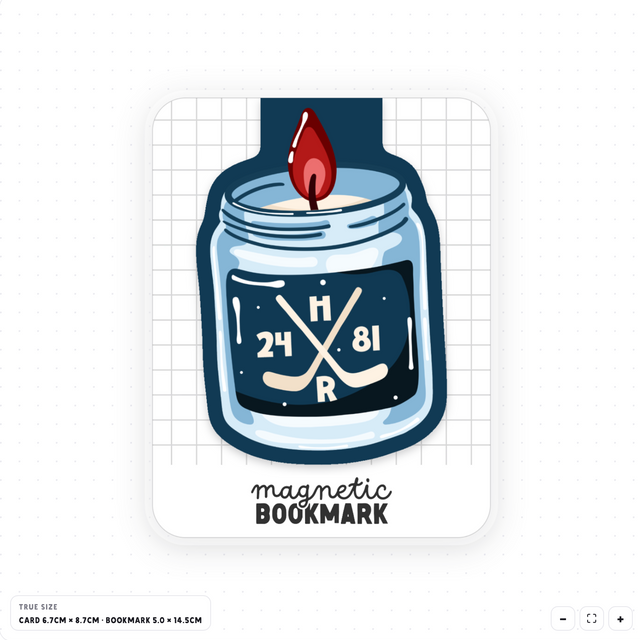
Créateur de marque-pages
Importez votre visuel, réglez le pli et le fond perdu, téléchargez un marque-page prêt à imprimer.
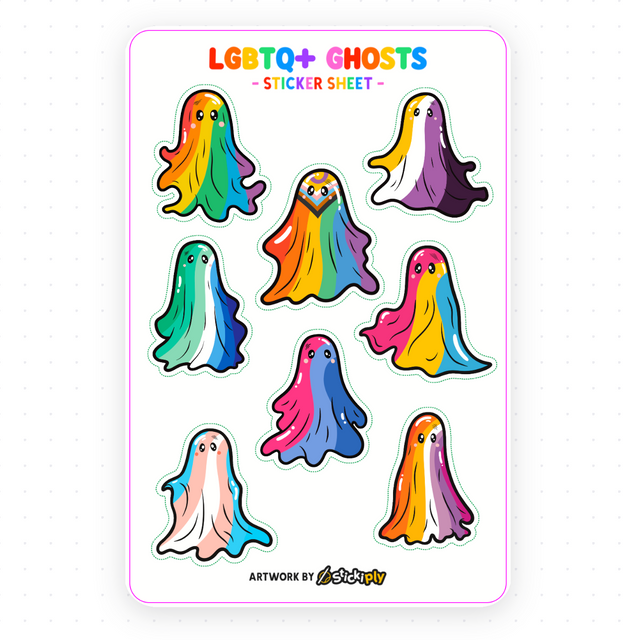
Labo de planches d'autocollants
Disposez autant de designs que vous voulez sur une seule planche, avec lignes de coupe kiss-cut et fond perdu.
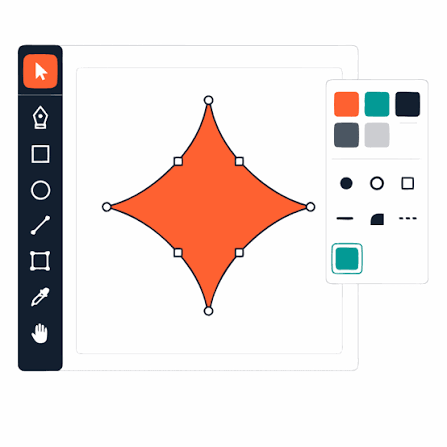
Labo SVG
Transformez un PNG ou un JPEG en fichier de découpe SVG propre. Fonctionne dans votre navigateur.