
Laboratorio SVG ✨
Trasforma un PNG o un JPEG in un SVG pulito. Carica un'immagine, scegli quanto dettaglio mantenere e quanto devono essere morbidi i bordi, e scarica un vettoriale che la tua macchina da taglio o il tuo software di grafica possono leggere.
✨ Come usare il Laboratorio SVG
1. Carica la tua immagine
Inserisci un PNG o un JPEG. Le grafiche piatte con bordi netti si ricalcano meglio. Anche una foto funziona, ti dà solo più forme da sistemare dopo.
2. Imposta il dettaglio
Il dettaglio decide quanto dell'originale sopravvive al ricalco. Alzalo per linee sottili e testo piccolo, abbassalo per forme decise e molti meno punti da tagliare.
3. Leviga e semplifica
La levigatura arrotonda la scalettatura che un'immagine in pixel lascia lungo una curva. La semplificazione elimina i punti che non servono, così il file resta leggero e la lama taglia in modo pulito invece di vibrare.
4. Scegli i colori
Lascia i colori in automatico e il laboratorio li legge direttamente dalla tua immagine. Imposta tu il numero per un risultato più piatto e grafico, che di solito è quello che serve per il vinile a strati.
5. Scarica il tuo SVG
Aprilo in Cricut Design Space, Silhouette Studio, Illustrator o Affinity. È un vero vettoriale, quindi puoi ingrandirlo quanto vuoi e ogni bordo resterà nitido.
Strumenti di design

Laboratorio bozze
Carica la tua grafica, imposta dimensioni e bordo, scarica una bozza.
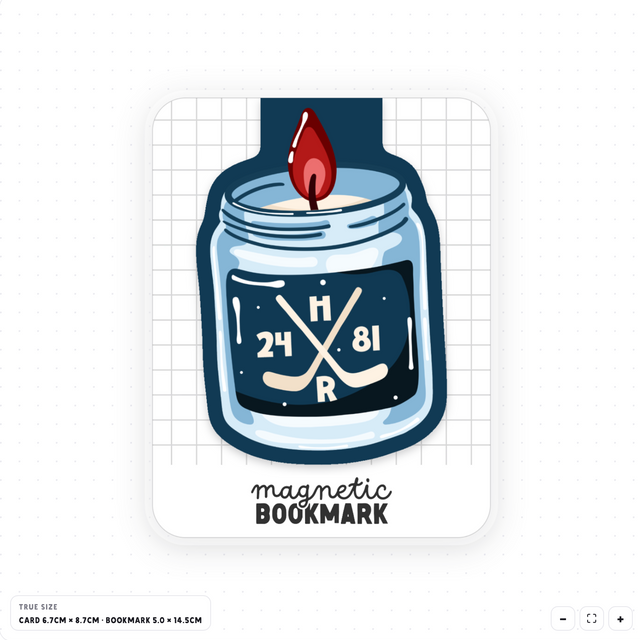
Creatore di segnalibri
Carica la tua grafica, imposta piega e abbondanza, scarica un segnalibro pronto per la stampa.
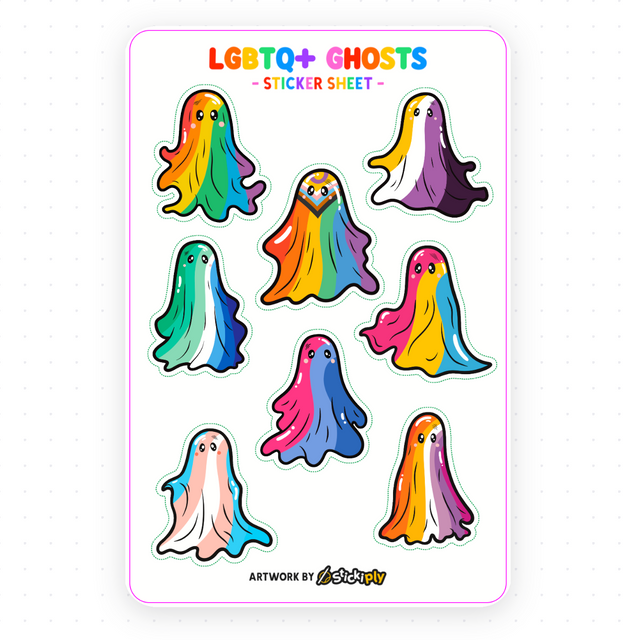
Laboratorio fogli di adesivi
Disponi quanti design vuoi su un unico foglio, con linee di taglio kiss-cut e abbondanza.
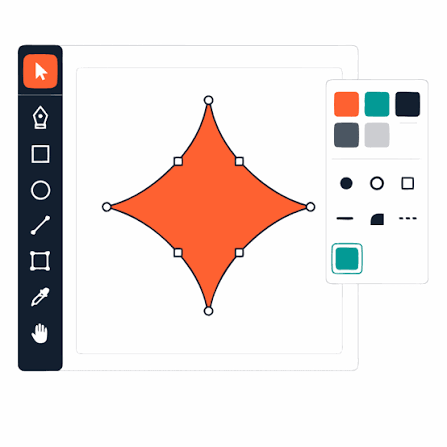
Laboratorio SVG
Trasforma un PNG o un JPEG in un file di taglio SVG pulito. Funziona nel tuo browser.