
SVG-lab ✨
Gjør om en PNG eller JPEG til en ren SVG. Last opp et bilde, still inn hvor mye detalj som skal beholdes og hvor glatte kantene skal være, og last ned en vektor som skjæremaskinen eller designprogramvaren din kan lese.
✨ Slik bruker du SVG-laben
1. Last opp bildet ditt
Slipp inn en PNG eller JPEG. Flate motiver med tydelige kanter spores best. Et fotografi fungerer også, men gir deg flere former å rydde opp i etterpå.
2. Velg detaljnivå
Detaljgraden avgjør hvor mye av originalen som overlever sporingen. Skru den opp for fine linjer og liten tekst, skru den ned for grove former og langt færre punkter å skjære.
3. Jevn ut og forenkle
Utjevning runder av trappetrinnseffekten som et pikselbilde etterlater langs en kurve. Forenkling fjerner punktene du ikke trenger, slik at filen forblir lett og bladet kjører rent i stedet for å hakke.
4. Velg fargene dine
La fargene stå på auto, så leser laben dem rett ut av bildet ditt. Still inn antallet selv for et flatere, mer grafisk resultat, som vanligvis er det du vil ha for lagdelt vinyl.
5. Last ned SVG-en din
Åpne den i Cricut Design Space, Silhouette Studio, Illustrator eller Affinity. Det er en ekte vektor, så du kan skalere den så mye du vil, og hver kant forblir skarp.
Designverktøy

Korrekturlab
Last opp motivet ditt, still inn størrelse og kant, last ned en korrektur.
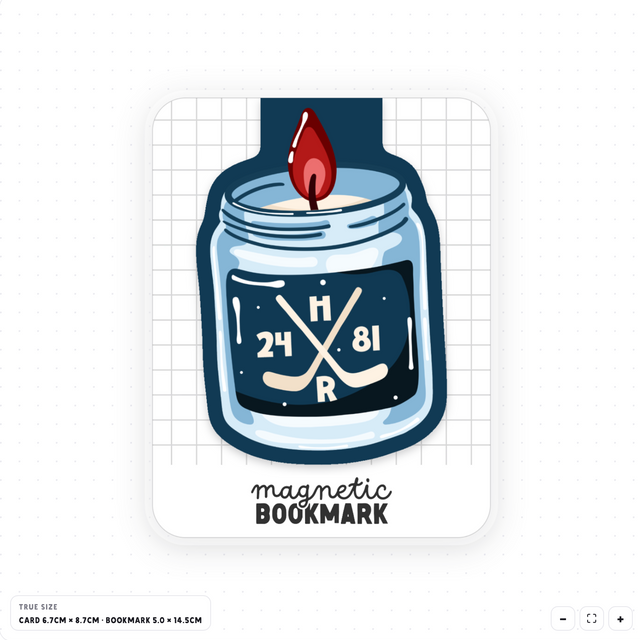
Bokmerkeskaper
Last opp motivet ditt, still inn brett og bleed, last ned et printklart bokmerke.
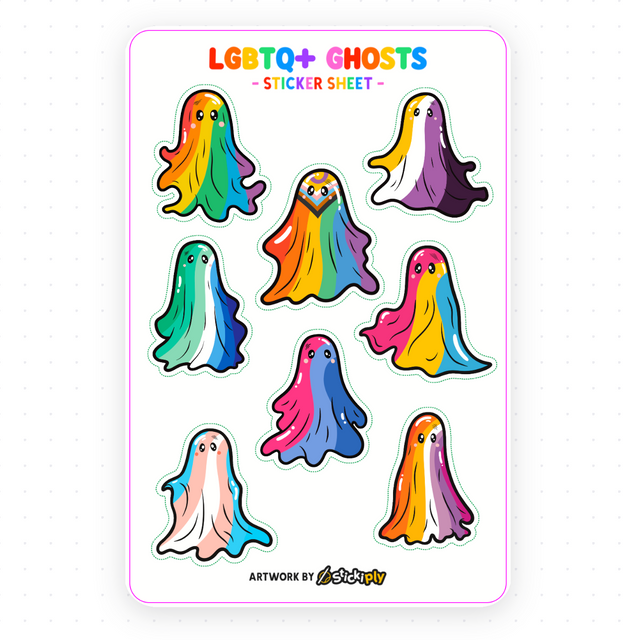
Klistremerkearklab
Legg ut så mange design du vil på ett ark, med kiss-cut-linjer og bleed.
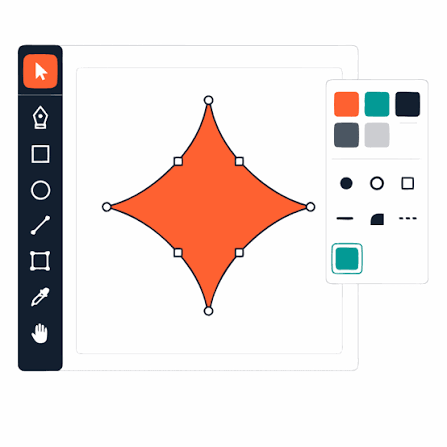
SVG-lab
Gjør om en PNG eller JPEG til en ren SVG-skjærefil. Kjører i nettleseren din.